1. Google AI Studio を開く
Google AI Studio を開き、Google アカウントでログインします。
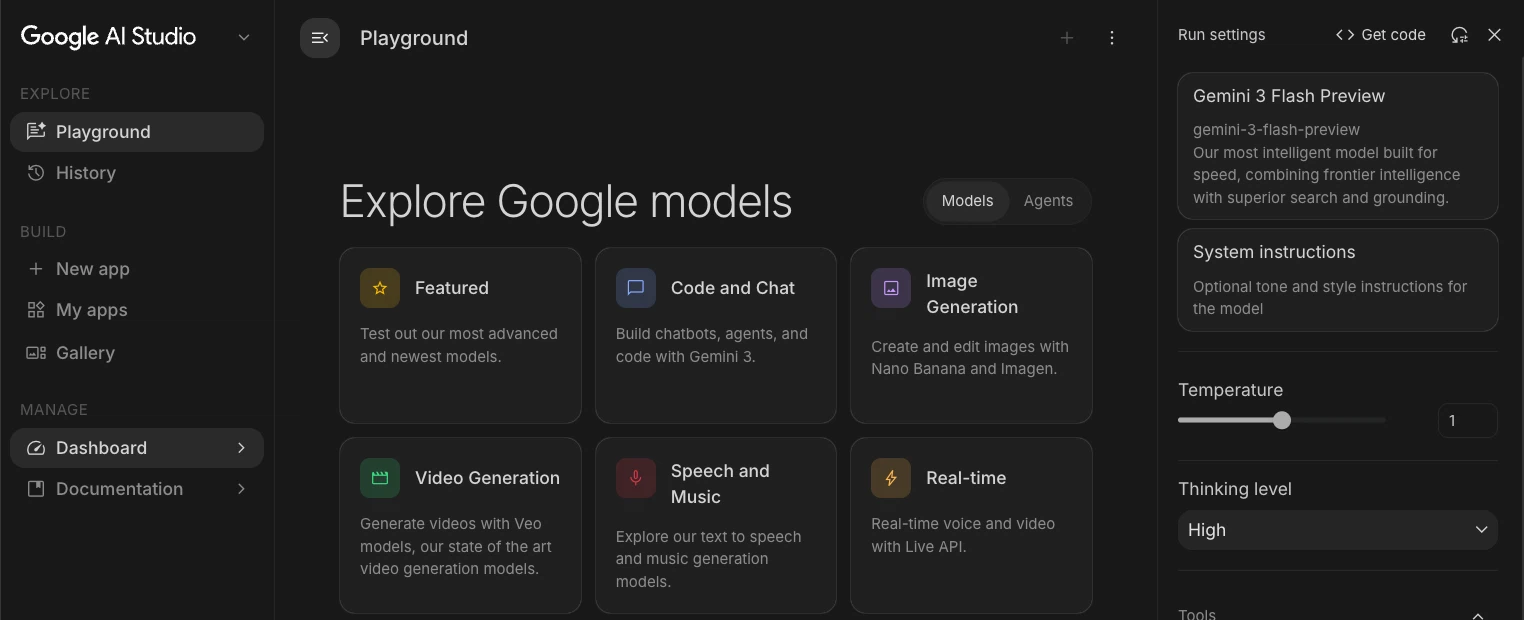
2. Dashboard を開く
左のメニューから Dashboard を開きます。

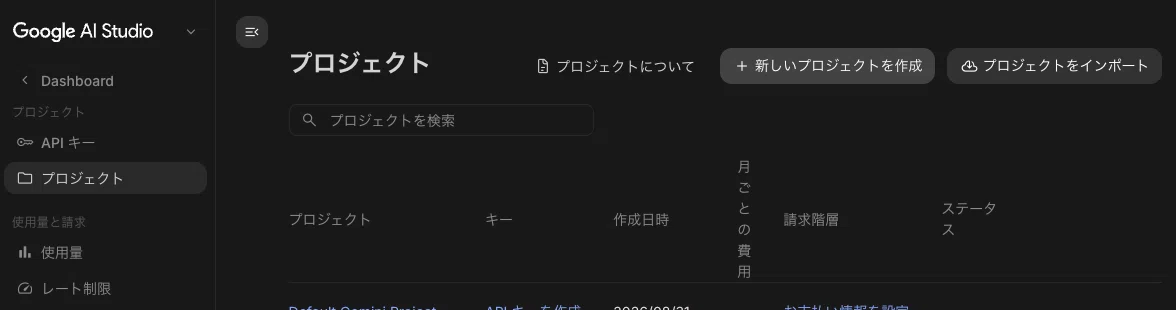
3. 新しいプロジェクトを作成する
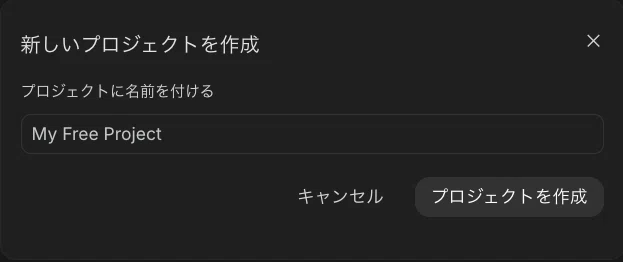
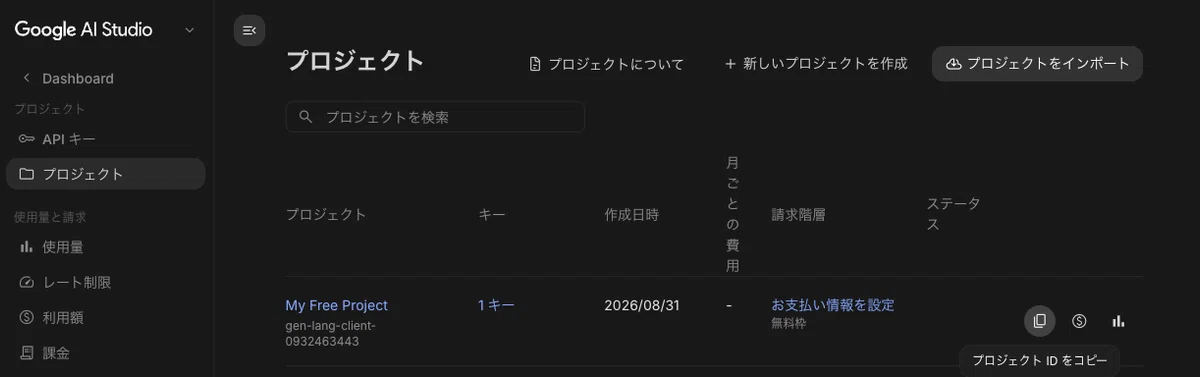
右上の「+新しいプロジェクトを作成」を押します。 ダイアログでプロジェクト名を入力して作成します。無料枠であることが分かる名前(例: My Free Project)にしておくとよいです。
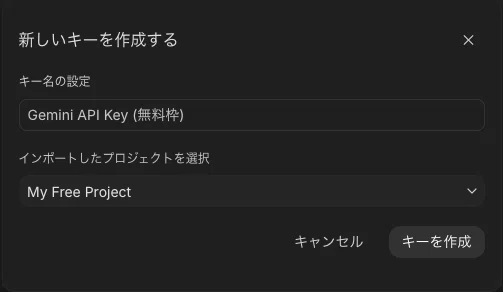
4. Gemini API キーを作成する
「新しいキーを作成する」ダイアログでキー名を設定し、キーを作成します。 無料枠であることが分かる名前(例: Gemini API Key(無料枠))にしておくとよいです。
作成後、プロジェクトとキーが一覧に表示されます。請求階層に「無料枠」と表示されていれば問題ありません。 「お支払い情報を設定」は課金用のリンクなので、開かないでください。
5. Gemini API キーをコピーする
左のメニューから「API キー」を選び、作成したキーの行にある書類アイコン(コピー)をタップすると、API キーがコピーされます。
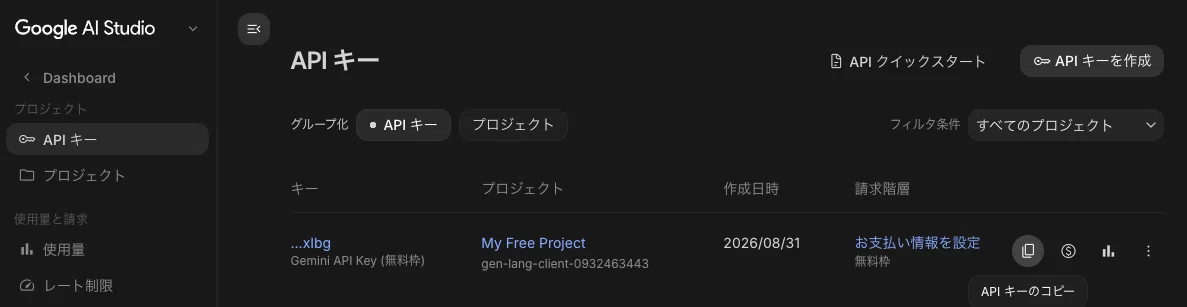
コピーしたキーを VrmAiFriend の GEMINI 欄に貼り付け、API キーを保存 をタップしてください。 iPhone 版の詳しい設定手順は ヘルプの「インストール・設定」 を参照してください。
6. Gemini API キーをペーストする
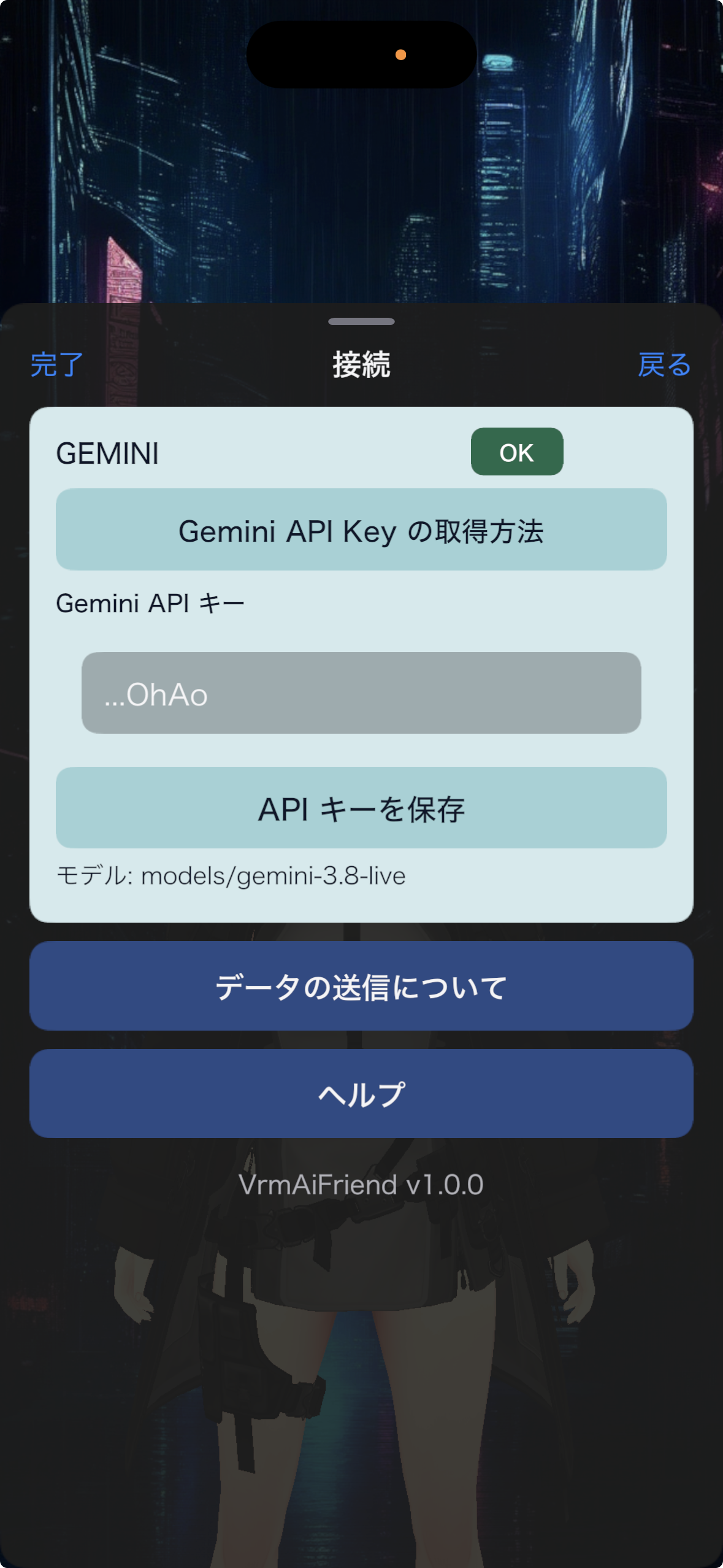
アプリの接続画面の「Gemini API キー」のテキストボックスに API キーをペーストし、「API キーを保存」ボタンを押します。OKが表示されれば、Gemini Liveに正常に接続しています。
VrmAIFriend で Gemini API キーを使う場合の注意点(必ずご確認ください)
- クレジットカード登録は不要です。 必ず無料プランのままご利用ください。Google AI Studio 内で有料プラン(プリペイド課金・Pay-as-you-go)に切り替える必要はありません。
- 入力データの取扱いについて — Google の利用規約により、無料枠で送信されたデータはモデルの品質向上のために Google 側で使用される場合があります。個人情報や秘密情報の入力はお控えください。
- API キーの管理 — 入力された API キーはお使いの端末内にのみ安全に保存され、開発者を含む外部サーバーへ送信・保存されることはありません。